Diagnostyka komputerowa DIY (zrób to sam) to podejście, które pozwala użytkownikom na samodzielne rozwiązywanie problemów związanych z ich sprzętem i oprogramowaniem. W dobie rosnącej zależności od technologii, umiejętność diagnozowania i naprawiania usterek staje się coraz bardziej cenna. Dzięki odpowiednim narzędziom i wiedzy, można zaoszczędzić czas i pieniądze, unikając wizyt w serwisach komputerowych.
W tym artykule przyjrzymy się kluczowym aspektom diagnostyki komputerowej, od narzędzi potrzebnych do przeprowadzenia analizy, po metody sprawdzania stanu sprzętu i oprogramowania. Zrozumienie tych zagadnień pomoże Ci lepiej zarządzać swoim komputerem i skuteczniej radzić sobie z problemami, które mogą się pojawić.
W artykule na temat „Diagnostyka komputerowa DIY” warto zwrócić uwagę na związek z nowoczesnymi silnikami wysokoprężnymi, które stają się coraz bardziej popularne w motoryzacji. Zrozumienie ich działania oraz diagnostyki może być kluczowe dla każdego entuzjasty motoryzacji. Więcej informacji na ten temat można znaleźć w artykule dostępnym pod tym linkiem: Silniki wysokoprężne – przyszłość motoryzacji.
Narzędzia potrzebne do diagnostyki komputerowej
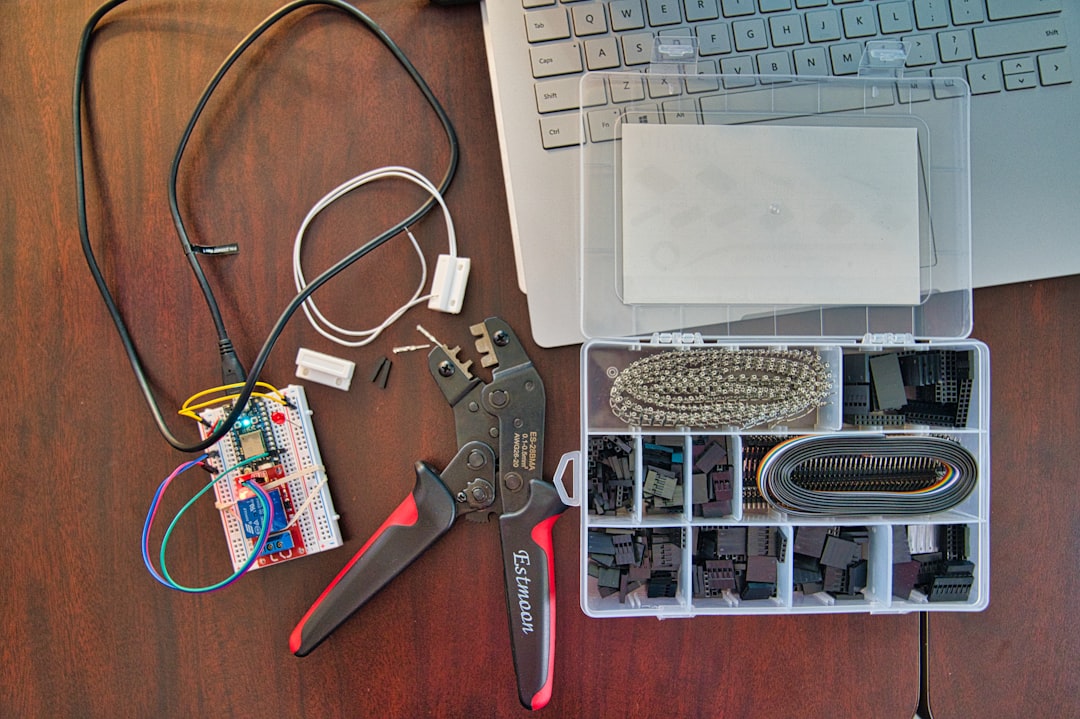
Aby skutecznie przeprowadzić diagnostykę komputerową, potrzebujesz kilku podstawowych narzędzi. Na początek warto zaopatrzyć się w zestaw śrubokrętów, który pozwoli na otwarcie obudowy komputera oraz wymianę podzespołów. Dobrze jest mieć także pęsetę, która ułatwi manipulację małymi elementami, takimi jak kable czy złącza.
Kolejnym istotnym narzędziem jest multimeter, który pozwala na pomiar napięcia, prądu oraz oporu. Dzięki temu urządzeniu możesz sprawdzić, czy zasilacz działa prawidłowo lub czy nie ma problemów z przewodami. Warto również zainwestować w programy diagnostyczne, które pomogą w analizie stanu sprzętu i oprogramowania. Wiele z nich jest dostępnych za darmo i oferuje szeroki zakres funkcji.
Sprawdzanie stanu sprzętu komputerowego
Pierwszym krokiem w diagnostyce sprzętu komputerowego jest wizualna inspekcja. Otwórz obudowę komputera i sprawdź, czy nie ma widocznych uszkodzeń, takich jak spalone elementy czy luźne kable. Upewnij się, że wentylatory działają prawidłowo i nie są zablokowane przez kurz. Regularne czyszczenie wnętrza komputera może znacznie poprawić jego wydajność.
Następnie warto przeprowadzić testy wydajności podzespołów. Możesz użyć programów takich jak CPU-Z czy HWMonitor, które dostarczą informacji o temperaturze procesora, obciążeniu oraz prędkości wentylatorów. Monitorowanie tych parametrów pomoże zidentyfikować potencjalne problemy, takie jak przegrzewanie się komponentów czy niewłaściwe działanie pamięci RAM.
Oprogramowanie do diagnostyki komputerowej
Wybór odpowiedniego oprogramowania diagnostycznego jest kluczowy dla skutecznej analizy stanu komputera. Istnieje wiele programów, które oferują różnorodne funkcje, od monitorowania temperatury po testowanie wydajności dysków twardych. Narzędzia takie jak CrystalDiskInfo pozwalają na sprawdzenie stanu dysków SSD i HDD oraz ich żywotności.
Innym przydatnym oprogramowaniem jest MemTest86, które służy do testowania pamięci RAM.
Problemy z pamięcią mogą prowadzić do niestabilności systemu, dlatego regularne testowanie RAM-u jest zalecane.
Warto również korzystać z programów antywirusowych i zabezpieczających, aby upewnić się, że oprogramowanie nie jest zainfekowane szkodliwym kodem.
W kontekście diagnostyki komputerowej DIY warto zwrócić uwagę na artykuł dotyczący medycyny funkcjonalnej, który przedstawia nowe podejście do zdrowia. Można w nim znaleźć ciekawe informacje na temat holistycznego spojrzenia na organizm oraz metod, które mogą wspierać samodzielną diagnostykę. Więcej na ten temat można przeczytać w artykule dostępnym pod tym linkiem medycyna funkcjonalna.
Diagnostyka oprogramowania
| Metryka diagnostyki komputerowej DIY | Dane |
|---|---|
| Średni czas diagnostyki | 30 minut |
| Popularne narzędzia diagnostyczne | Memtest86, CrystalDiskInfo, HWiNFO |
| Typowe problemy do wykrycia | Uszkodzone sektory dysku, problemy z pamięcią RAM, przegrzewanie się komponentów |
| Stopień trudności | Średni |
Diagnostyka oprogramowania to kluczowy element utrzymania stabilności systemu operacyjnego. Pierwszym krokiem jest sprawdzenie aktualizacji systemu oraz zainstalowanych aplikacji. Często problemy z wydajnością mogą wynikać z nieaktualnych programów lub błędów w systemie operacyjnym.
Warto również zwrócić uwagę na uruchamiane aplikacje przy starcie systemu. Zbyt wiele programów uruchamiających się automatycznie może spowolnić działanie komputera. Możesz skorzystać z narzędzi takich jak Autoruns, które pozwalają na zarządzanie tymi aplikacjami i wyłączenie tych, które nie są niezbędne.
W artykule na temat diagnostyki komputerowej DIY warto zwrócić uwagę na różne aspekty związane z nowymi technologiami, które mogą wpłynąć na rozwój tej dziedziny. Na przykład, w kontekście innowacji finansowych, przyszłość kryptowalut narodowych może mieć znaczący wpływ na sposób, w jaki prowadzimy biznes i zarządzamy danymi. Zainteresowanych tym tematem zapraszam do przeczytania artykułu, który można znaleźć pod tym linkiem przyszłość kryptowalut narodowych.
Diagnostyka podzespołów komputerowych
Diagnostyka podzespołów komputerowych wymaga szczegółowego podejścia do każdego elementu systemu. Zacznij od procesora – sprawdź jego temperaturę oraz obciążenie podczas pracy. Jeśli zauważysz wysokie wartości, może to oznaczać problemy z chłodzeniem lub niewłaściwe ustawienia w BIOS-ie.
Kolejnym krokiem jest analiza karty graficznej. Użyj programów takich jak FurMark do przeprowadzenia testów obciążeniowych, które pomogą ocenić wydajność karty oraz jej stabilność. Nie zapomnij również o dyskach twardych – regularne skanowanie pod kątem błędów oraz defragmentacja (w przypadku HDD) mogą znacząco poprawić ich działanie.
Diagnostyka sieci i połączeń internetowych
Problemy z połączeniem internetowym mogą być frustrujące, ale wiele z nich można rozwiązać samodzielnie. Pierwszym krokiem jest sprawdzenie fizycznych połączeń – upewnij się, że kable są prawidłowo podłączone i nie są uszkodzone. Jeśli korzystasz z Wi-Fi, sprawdź sygnał oraz odległość od routera.
Następnie warto przeprowadzić test prędkości internetu za pomocą dostępnych narzędzi online. Jeśli wyniki są znacznie niższe od oczekiwanych, może to wskazywać na problemy z dostawcą usług internetowych lub konfiguracją routera. W takim przypadku warto również zresetować router oraz sprawdzić ustawienia zabezpieczeń sieci.
Podsumowanie i zalecenia
Podsumowując, diagnostyka komputerowa DIY to umiejętność, która może przynieść wiele korzyści. Dzięki odpowiednim narzędziom i wiedzy możesz samodzielnie rozwiązywać problemy związane ze sprzętem i oprogramowaniem. Regularne monitorowanie stanu komputera oraz aktualizowanie oprogramowania to kluczowe elementy utrzymania jego wydajności.
Zaleca się również dokumentowanie wszelkich zmian oraz problemów, które napotykasz podczas diagnostyki. To pomoże w przyszłości lepiej zrozumieć zachowanie systemu oraz szybciej identyfikować potencjalne usterki. Pamiętaj, że diagnostyka to proces ciągły – im więcej będziesz wiedział o swoim komputerze, tym łatwiej będzie Ci radzić sobie z ewentualnymi problemami.

Pasjonat dzielenia się wiedzą, który na zuzazu.pl prezentuje intrygujące artykuły o szerokim spektrum tematów. Autor z zamiłowaniem do odkrywania niezwykłości w codzienności, oferuje czytelnikom unikalne spojrzenie na różnorodne aspekty życia. Jego teksty łączą w sobie głębię analizy z przystępnym stylem, zachęcając do regularnego odkrywania nowych tematów.